
L’installation Iron TV Max commence par la vérification du modèle de votre appareil et des instructions associées à vos accès. Ce guide vous aide à préparer les étapes sans confondre MAX et PRO.
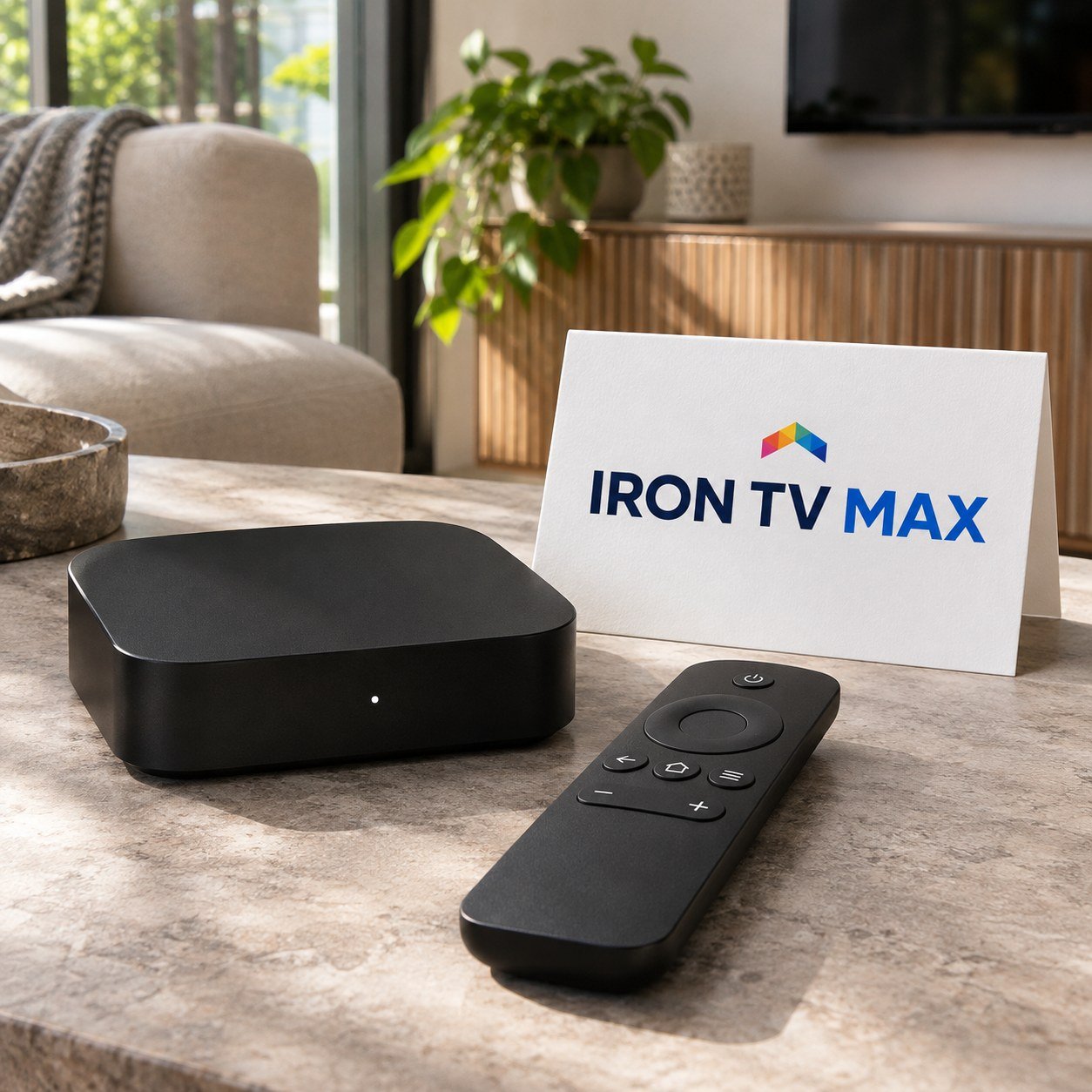
Installation iron tv max : les premiers repères
Conservez la référence de commande et les informations de connexion. Vérifiez l’espace disponible, la connexion Internet et le système de votre appareil. Demandez le lien MAX adapté si vous ne l’avez pas reçu.
Sur un système Android compatible
Suivez le parcours de téléchargement MAX. Autorisez uniquement l’application nécessaire à l’installation externe, vérifiez le fichier, puis ouvrez MAX. Saisissez les accès indiqués et conservez-les dans un endroit privé.
Sur un autre téléviseur
Un Samsung sous Tizen ou un LG sous webOS ne peut pas installer directement un APK Android. Le modèle et les solutions de lecture disponibles doivent être vérifiés avant achat ; utilisez le guide par appareil.
Une erreur lors de la connexion ?
Notez le texte du message et la version installée. Vérifiez la saisie sans publier vos identifiants. Contactez le support avec votre modèle et votre référence pour distinguer le problème d’installation, de connexion ou d’accès.
Contacter l’assistance MAX · Retour à Iron TV Max · Accueil
Ressource utile pour Android
Pour comprendre les autorisations d’installation, consultez l’aide Android de Google sur le téléchargement d’applications.
Installation Iron TV Max : terminer les vérifications
Une installation Iron TV Max réussie repose sur la correspondance entre votre appareil, votre application et vos accès. Le téléchargement du fichier ne suffit pas à confirmer cette correspondance. Vérifiez le nom de la version attendue et conservez les instructions reçues avant de démarrer.
Que faire après le téléchargement ?
Sur Android, repérez le fichier téléchargé et contrôlez l’espace disponible. Si une permission d’installation externe est nécessaire, accordez-la seulement à la source utilisée, puis retirez-la après l’opération. Si le fichier porte un autre nom ou qu’une alerte apparaît, relevez le message et demandez confirmation au support.
Une application installée mais des accès refusés
Vérifiez d’abord PRO ou MAX, puis la saisie de chaque information. Les espaces ajoutés par le copier-coller peuvent modifier un identifiant. Le code Downloader n’est pas un code d’activation et ne doit pas être saisi à la place des accès. Si la commande est nouvelle, consultez aussi les instructions de suivi et de règlement.
Pour poursuivre le diagnostic, indiquez le modèle, le système, la version et l’étape précise de l’échec. Ne publiez pas vos identifiants sur une page publique. Retrouvez le parcours de téléchargement MAX, l’espace Iron TV Max et les conseils d’assistance pour votre installation Iron TV Max.
Installation Iron TV Max : garder une trace des vérifications
Préparez une courte liste avant de configurer votre appareil : modèle, version du système, nom de l’application et gamme des accès reçus. Cette liste sert à vérifier que vous suivez le bon parcours MAX. Un code Downloader indique une destination de téléchargement ; il ne confirme ni la durée de votre offre ni l’état de votre abonnement. Conservez séparément les instructions de commande et les étapes techniques.
Valider chaque étape
Commencez par récupérer le fichier attendu, puis vérifiez que le système termine l’installation. Ouvrez ensuite l’application avant de saisir vos informations. Si le fichier est refusé, relevez le message système. Si l’application s’ouvre mais refuse les accès, vérifiez la saisie et la gamme avant de réinstaller. Ces deux situations ne se résolvent pas nécessairement de la même manière.
Avant un nouvel essai
Ne changez qu’un élément à la fois et notez le résultat. Une suppression complète des données peut effacer votre configuration ; conservez vos accès avant toute intervention. Pour une installation Iron TV Max déjà commencée, indiquez au support la dernière étape réussie, la version utilisée et le message exact. Ajoutez une capture lisible après masquage des informations personnelles. Vous pourrez ainsi reprendre la procédure depuis le bon point, plutôt que de recommencer toute l’installation sans savoir où le problème se situe.
Pour identifier la plateforme de votre appareil, consultez la présentation Android TV de Google. Les étapes de votre formule restent celles indiquées dans nos guides.